3つのスタイルで運用できる高機能ノートPC


「マイクロソフト Surface Laptop Studio」は第11世代のインテルCore H-Seriesプロセッサーを搭載した14.4型のノートPCで、直販価格で税込み206,580円から用意されています。使い方に合わせ簡単に変形可能でスタイル自在にパワフルなパフォーマンスを体感できます。
タブレット形状にするとペン入力がしやすいので、イラスト制作や、フォトレタッチをする方に向いているモデルです。ディスプレイの画面比は3:2と縦の比率が高いのでWebページのコンテンツ制作などにも適しています。
画面反転で3つのスタイルで利用可能


Surface Laptop Studioの一番の特徴は、作業に合わせ変形できる本体です。ノートPCとして開いたSurface Laptop Studioはどこから見てもノートPCですが、この「ラップトップモード」から画面の裏側にさらにヒンジがあり、画面だけを反転して使えるようになっています。画面を180度裏返して畳んだ「スタジオモード」の場合、タブレットとしても使え、画面をキーボードの手前に置く「ステージモード」なら、動画を見たりゲームを楽しむのに便利です。
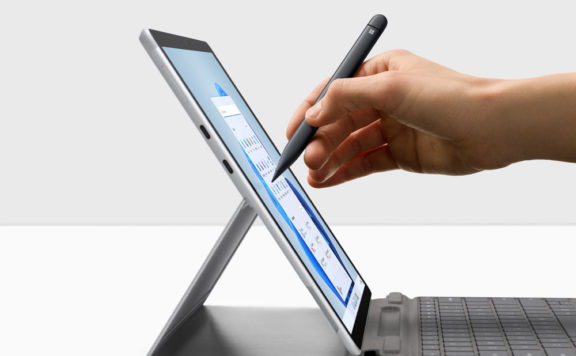
ペン対応なのでイラスト制作やデジタル写真のレタッチに便利

タブレット形状にして特に向いているのは、ペンを使用するときです。イラストを描いたり、デジタル写真の細かなレタッチをするときに便利です。このペンに関しては、傾き検知や4,096段階にも及ぶ筆圧検知にも対応しています。ディスプレイの表示映像の1秒間の書き換え頻度を表すリフレッシュレートが120Hzであり、追従性も良好です。また、ディスプレイを完全に寝かさずに、少し角度を付けた状態で使用しても、必要以上に大きな力を加えなければ倒れることはありません。

ペンに関しては純正のSurfaceスリムペンまたはSurfaceスリムペン2であれば、PCの手前側にマグネットで取り付け充電できます。さらにSurfaceスリムペン2には触覚モーターが内蔵されており、線を引くと紙にペンで書くのと同様にペンが振動します。しかし、この振動は好き嫌いが分かれるところですので、不要の場合はオフにしましょう。
作業しやすい3:2の画面比率
Surfaceは全てのモデルが画面比率3:2で構成されています。一般的なPCの16:9の横長の端末と比較すると、縦に約20%作業領域が広くなります。購入直後は多少違和感があるかもしれませんが、すぐに慣れます。その後縦に増えた領域により、表示される情報量が増えるメリットに気づくでしょう。画面が大きくなると使いやすいのです。また、このモデルは解像度も2400×1600と高いので、2画面並べて表示可能です。
Office Home&Business2021が付属
Surface Laptop Studioには、Office Home&Business2021が付属されています。オプションで、Microsoft365も選べますが、基本的には不要ですので間違えて購入しないように気をつけましょう。
ライセンスを単体で購入すると約4万円かかります。ビジネス用途の場合これらのソフトは必要不可欠ですので、Office付きモデルと考えると、Surfaceシリーズの価格はお得です。
しかし、中にはOfficeが不要な方もいるので、選択できる形がベストでしょう。
Thunderbolt4端子を2基搭載
インターフェイスは、最大で40Gbpsのデータ転送やディスプレイ出力など多用途に使用できるThunderbolt4端子を2基搭載しています。USB Power Deliveryにも対応しているので、USB Power Delivery対応のアダプターも利用可能です。
一方で、USB-A端子はありません。近年はUSB-C端子のみ搭載のノートPCが一般化しつつあるので、仕方ないのかもしれませんが、多くのユーザーはUSB-A接続する機器も使いたいと思っています。
ディスプレイのチェック

Surface Laptop Studioのディスプレイの画面サイズは、14.4インチで既出のように解像度は2400×1600の高精細に加え高輝度で描画される映像が綺麗です。デスクトップの文字は1.8〜2.4mmと若干小さめですので、見づらいと感じる場合はデスクトップの拡大率を変更しましょう。計測器度は476nitで明るさを最大にするとまぶしいと思いますので調整の必要があります。
Surface Laptop Studioのディスプレイは、色調バランス・色域ともに優秀なのでシビアな色再現が必要な写真編集にも対応できます。
キーボードおよびタッチパッド、ペンのチェック

キーボードは、キーピッチが十分にあり、タイプミスが少なく打ち込みできます。Surfaceらしい、固すぎずしっかりとした押しごごちも引き継がれてています。このキーボードにはバックライトがあり、F1キーを押すことで3段階に調節できます。
すべすべで触りごごちの良い大型のタッチパッドには「触覚フィードバック」を搭載しています。指先で押すと物理ボタンをクリックしたような振動があるので、マウスに近い感覚で扱えます。タッチパッドを触るとき、多くの方が下部の方をクリックすると思いますが、Surface Laptop Studioのタッチパッドは全面のどこをクリックしても同じように反応します。(右クリックは右下固定)
Surfaceシリーズを購入するときに、ぜひ一緒に購入していただきたいのが専用のスリムペンです。スリムペンはキーボードの手前の底の段差にマグネットでくっつきそのまま充電できます。このマグネットはかなり強力で落ちて紛失することはなさそうですし、使いたいときにサッと取り出せるのも便利です。スリムペンにはヘッドとサイドにボタンがあり。ショートカットを割り振ることができます。
まとめ:マイクロソフト Surface Laptop Studio
Surface Laptop Studioは利用シーンを選ばずスタイル自在に扱えるところが最大の売りです。動画視聴やイラストを描くときなど、シーンに合わせディスプレイを変形できるのがとても便利でパソコンとタブレット両方の購入を考えている方にはおすすめできると自信を持って言える機種です。
資料作成やテレワークに不可欠な最新版オフィスソフト「Office Home & Business2021」も付属しているので仕事や学校でガッツリ使いたい方にもおすすめです。
| CPU | Core i5-11300H Core i7-11370H |
| メモリ | 16GB/32GB |
| ストレージ | 256GB〜2TB SSD |
| 液晶サイズ | 14.4型 解像度 2400×1600 |
| 重量 | Core i5 モデル1742.9g Core i7 モデル1820.2g |
| バッテリー | Core i5 最大19時間 Core i7 最大18時間 |
| 価格 | 20万円台〜 |